

Der größte Teil unserer Mitglieder nutzt das eTennis-Portal inzwischen bequem über das Smartphone. Dabei kann es allerdings – abhängig vom verwendeten Gerät und insbesondere beim iPhone – zu Einschränkungen kommen:
News
eTennis auf dem Smartphone: So funktioniert das Zoomen!
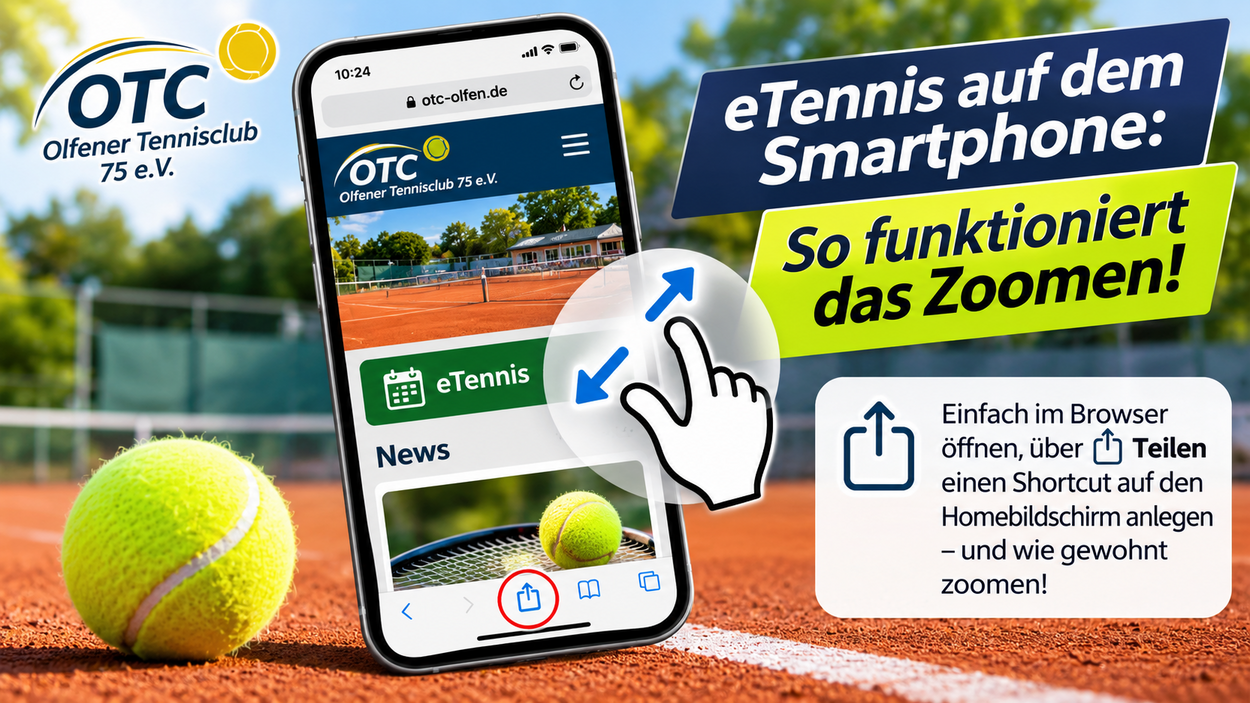
In der eingerichteten WebApp ist das Vergrößern und Verkleinern (Zoomen) von Webseiten, News und Bildern möglicherweise nicht möglich.
Die Lösung: Ruft das eTennis-Portal direkt über den Browser auf und legt euch dafür eine eigene Verknüpfung auf dem Homebildschirm an. So könnt ihr eTennis wie gewohnt mit einem App-Symbol starten und gleichzeitig die Zoomfunktion des Browsers nutzen.
(Falls das Zoomen jetzt aktuell schon funktioniert, muss natürlich nichts geändert werden.)
Anleitung für iPhone
Öffnet Safari oder Chrome und ruft die Webseite otc-olfen.de auf.
Bei Safari:
Öffnet die Menüleiste über die drei Balken in der Adresszeile.
Tippt auf das Teilen-Symbol (↥)
Scrollt nach unten oder tippt auf „Mehr anzeigen“.
Wählt „Zum Home-Bildschirm“.
Wichtig: Deaktiviert die Option „Als Web-App öffnen“.
Tippt anschließend auf „Hinzufügen“.
Bei Chrome:
Tippt auf das Teilen-Symbol (↥) direkt in der Adresszeile.
Geht anschließend wie bei Safari vor.
Jetzt befindet sich ein neues Icon auf eurem Homebildschirm. Darüber könnt ihr eTennis künftig direkt im Browser öffnen und die Zoomfunktion nutzen.
Anleitung für Samsung
Öffnet den Browser Internet oder Chrome und ruft otc-olfen.de auf.
Bei Samsung Internet:
Tippt auf das Teilen-Symbol (↧) direkt in der Adresszeile.
Wählt „Zum App-Bildschirm hinzufügen“.
Bei Chrome:
Tippt auf die drei Punkte oben rechts.
Wählt „Zum Startbildschirm hinzufügen“.
Auch hier erscheint anschließend ein neues Icon auf eurem Homebildschirm, über das ihr eTennis direkt aufrufen könnt.
Viel Erfolg beim Einrichten!
Euer OTC-Team
 Robert Krenz(Admin), 16. November 2026